Une fiche par écran — bloqué devant une page ? La fiche dit ce que montre l'écran, d'où viennent les données, ce que fait chaque bouton et quand le serveur refuse. S'entraîner à plusieurs — une copie complète du produit, remplie de données fictives, avec huit comptes prêts à l'emploi. Chacun se connecte depuis son appareil, et ce que l'un fait, les autres le voient. Toutes les pages et fonctions de DERFA, espace par espace. Cette page est publique : elle ne demande aucune connexion, parce que celui qui reste bloqué dehors est justement celui qui en a le plus besoin.
Les quatre espaces
DERFA n'est pas une application mais quatre, une par métier. Votre compte n'en ouvre qu'une. L'administration en occupe une seule, sous deux adresses : c'est le rôle qui décide de ce qu'on y voit.
La racine derfa-cca-fdf.com est une page d'aiguillage vers ces adresses.
Pourquoi le référentiel entre par journal.
Cette adresse servait au journal d'audit avant le 26 août 2026. Le journal est passé à l'administrateur des comptes, et l'adresse a été réemployée pour le référentiel plutôt que d'en créer une sixième. Les deux adresses mènent au même Worker : entrer par l'une ou l'autre ne change rien à vos droits, seul votre rôle compte.
Un compte, un rôle, un espace
Se connecter au mauvais espace affiche « Ce n'est pas votre espace ». Ce n'est pas une panne, et votre mot de passe est le bon : c'est l'adresse qui ne l'est pas. L'écran nomme votre espace et vous y emmène d'un clic ; il propose aussi de vous déconnecter, et de voir les quatre espaces si vous êtes arrivé là sans historique.
Chaque adresse a sa propre session
Se connecter sur une adresse ne vous connecte pas sur les autres. C'est voulu : le jeton d'un arbitre ne se pose jamais sur le domaine du comptable. Conséquence à connaître — l'administration a deux adresses, admin. et journal. : passer de l'une à l'autre demande de se reconnecter, même si c'est la même application.
Quand vous quittez un mauvais espace par le bouton, la session ouverte par erreur est fermée avant le départ : rien ne reste derrière vous.
Activer son compte
Première entrée. Un compte créé par l'administrateur n'a aucun mot de passe utilisable tant qu'il n'est pas activé.
Vous recevez un email contenant un lien et un code à 8 caractères. Ouvrez le lien, puis renseignez :
Votre identifiant : votre adresse email, ou votre numéro de licence si vous êtes arbitre. Les deux fonctionnent.
Le code reçu dans le même message. Il ne contient jamais ni O ni 0, ni I ni 1 — ces caractères se confondent, ils sont exclus de l'alphabet du code.
Votre mot de passe, au moins 10 caractères, que vous choisissez seul.
Une fois enregistré, vous êtes connecté et l'installation de l'application vous est proposée.
Cinq essais, sept jours
Cinq saisies erronées du code annulent définitivement l'invitation, et celle-ci expire au bout de sept jours. Dans les deux cas, demandez-en une nouvelle à l'administrateur des comptes — l'ancienne ne redeviendra pas valable.
Se connecter
Adresse email et mot de passe, sur l'espace correspondant à votre rôle.
« Identifiants incorrects » — l'adresse ou le mot de passe ne correspond pas. Attention à la saisie automatique du navigateur, qui propose parfois une ancienne valeur.
« Votre compte a été désactivé » — l'administrateur a fermé le compte. Lui seul peut le rouvrir ; aucun lien ne le réveille.
« Ce compte n'est pas encore activé » — le compte existe mais l'invitation n'a jamais été utilisée. Reprenez le lien reçu par email.
Mot de passe oublié
En libre-service, sans passer par l'administrateur.
Sur l'écran de connexion, cliquez « Mot de passe oublié ? » et saisissez votre identifiant — email ou numéro de licence. Vous recevez par email un lien et un code, comme à l'activation.
Une heure, et une seule utilisation
Un lien de reprise est bien plus court qu'une invitation : il expire au bout d'une heure. Passé ce délai, refaites simplement une demande.
L'écran affiche toujours la même confirmation, que l'identifiant existe ou non. C'est volontaire : sinon, le formulaire permettrait de découvrir qui possède un compte à la fédération en essayant des adresses. Conséquence : si rien n'arrive, c'est probablement que l'identifiant saisi n'est rattaché à aucun compte actif.
Un compte jamais activé ne peut pas utiliser ce chemin — sa porte d'entrée reste l'invitation de l'administrateur.
Changer son mot de passe
Deux chemins, dans les quatre espaces : le lien « Changer mon mot de passe » en bas du menu latéral, ou la page « Mon profil ».
Votre mot de passe actuel vous est demandé. Ce n'est pas une formalité : sans lui, une session laissée ouverte sur un poste partagé suffirait à quelqu'un pour vous évincer de votre propre compte.
Le changement ferme vos autres sessions. Si vous êtes connecté ailleurs, il faudra vous y reconnecter.
Thème, installation, hors-ligne
Thème clair ou sombre
Dans les quatre espaces
Le bouton lune/soleil, en haut du menu latéral, bascule l'affichage. Votre choix est mémorisé sur cet appareil et ce navigateur — il ne suit pas votre compte.
Installer l'application
Chaque espace s'installe comme une application, sur téléphone comme sur ordinateur : elle apparaît alors avec sa propre icône, sans barre d'adresse. L'installation est proposée après l'activation, et reste disponible via le menu de votre navigateur (« Installer » ou « Ajouter à l'écran d'accueil »).
Chaque espace a sa couleur d'icône : vert pour le désignateur, ocre pour le comptable, brique pour l'arbitre, sombre pour l'administration. C'est ce qui permet de les distinguer d'un coup d'œil.
Hors connexion
Sans réseau, l'application s'ouvre mais n'affiche aucune donnée. C'est délibéré : servir un solde ou une feuille de match depuis une copie locale, c'est risquer d'afficher un montant périmé et de décider dessus.
Repères visuels
Les mêmes éléments reviennent dans les quatre espaces. Les reconnaître une fois suffit pour se repérer partout.
La coquille
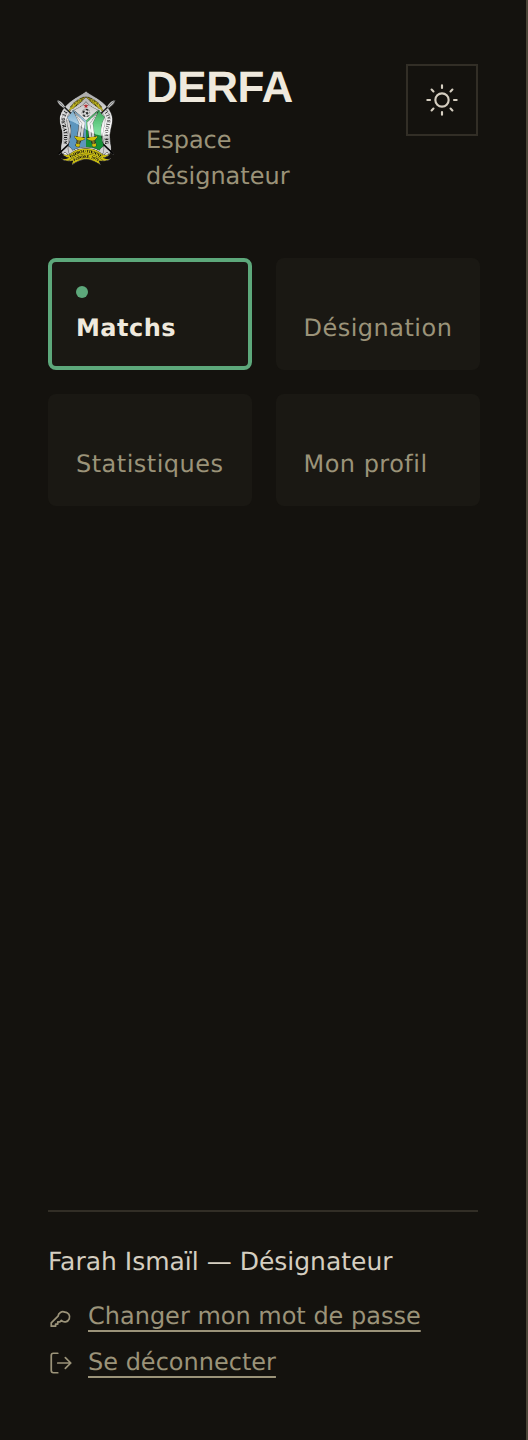
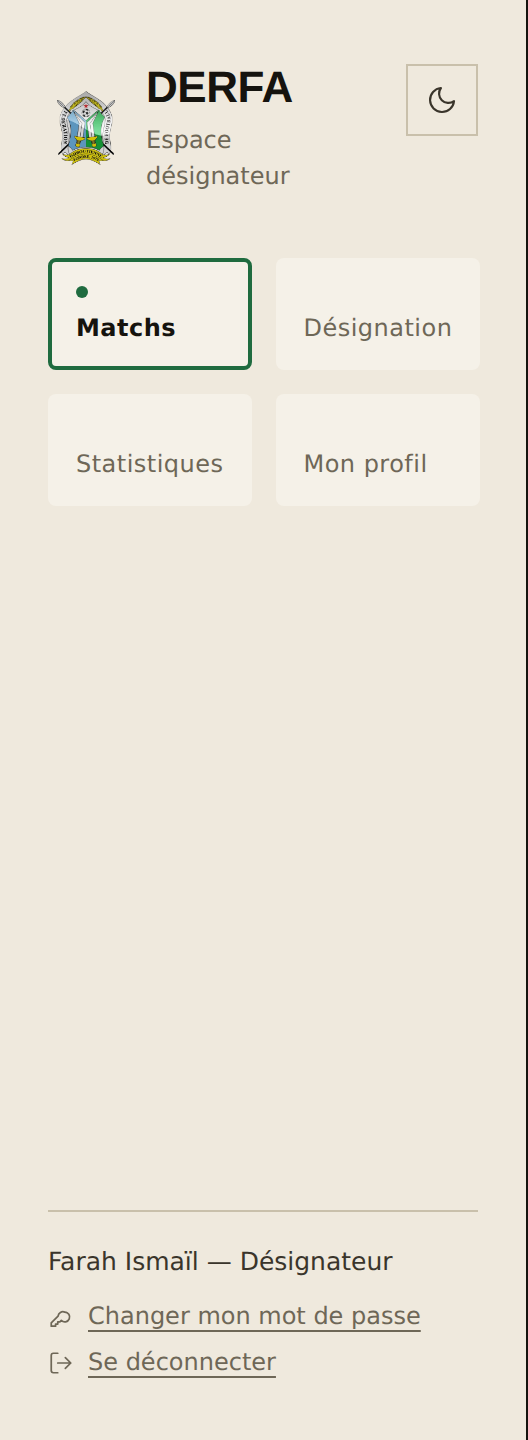
Toutes les pages ont la même ossature : la navigation à gauche, votre nom et les deux actions de compte en bas, le contenu à droite.
Thème clair.Thème sombre. Le bouton en haut à droite de la barre bascule de l'un à l'autre ; le choix est mémorisé sur cet appareil.
NavigationLes pages de votre espace, en grille. La fiche encadrée en couleur est la page ouverte.
Point coloréMarque la page en cours. Sa couleur est celle de votre espace : vert désignateur, ocre comptable, brique arbitre.
Changer mdpOuvre le formulaire de changement de mot de passe. Il redemande l'actuel.
Se déconnecterFerme la session sur cet appareil seulement.
Sur téléphone
La barre latérale se replie en tiroir. Le bouton en haut à gauche l'ouvre.
Les boutons
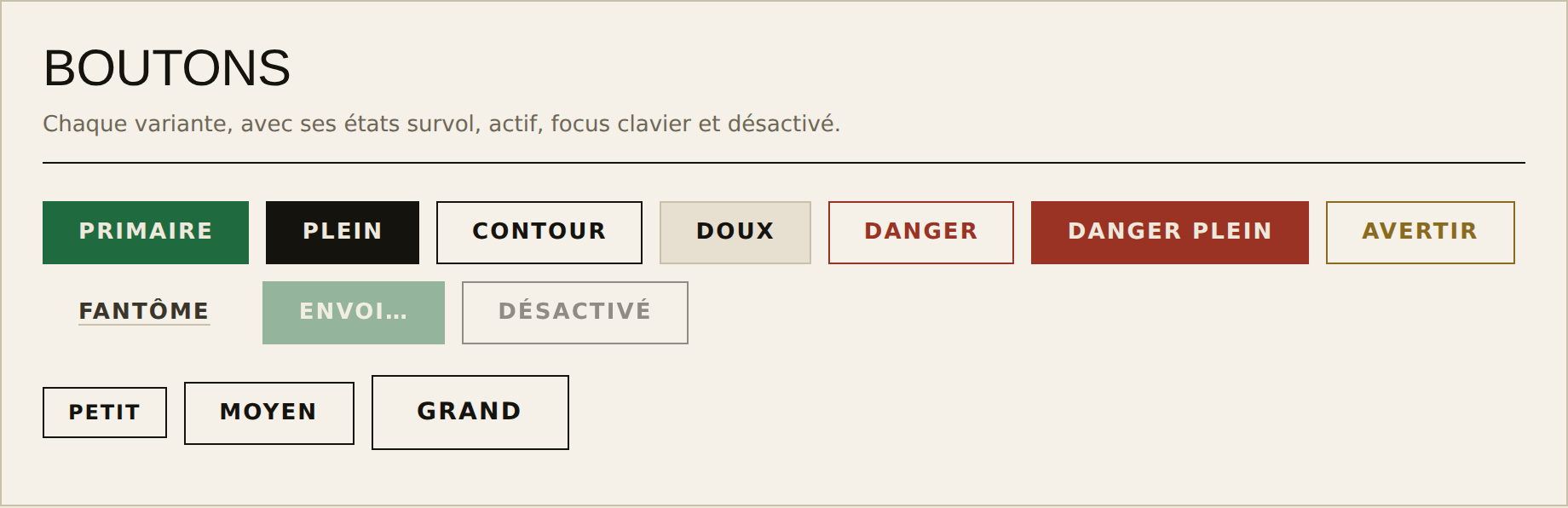
La forme d'un bouton dit ce qu'il fait. C'est constant dans toute l'application.
PrimaireL'action principale de l'écran — enregistrer, valider, envoyer. Il n'y en a qu'un par formulaire.
PleinUne action forte mais neutre, souvent une navigation qui engage.
ContourUne action secondaire, sans conséquence irréversible.
DouxUne action d'appoint : ouvrir un aperçu, télécharger un PDF.
DangerUne action destructrice. Elle demande toujours confirmation.
Danger pleinLa confirmation elle-même, dans la fenêtre qui s'ouvre.
AvertirUne action réversible mais lourde de conséquences — désactiver un compte, renvoyer une feuille.
FantômeAnnuler, fermer, revenir. Ne modifie jamais rien.
Envoi…Le bouton est occupé. Ne cliquez pas deux fois : l'action est en cours.
DésactivéL'action n'est pas possible en l'état — un champ manque, ou votre rôle ne le permet pas.
Les messages
Trois couleurs, trois significations. Le bandeau se ferme d'un clic sur la croix ; le fermer n'annule rien.
VertC'est fait. L'action a été enregistrée.
RougeÇa n'a pas marché. Le texte dit pourquoi ; rien n'a été enregistré.
OcreC'est fait, mais lisez avant de fermer. Typiquement un code qui ne sera plus affiché.
Un message ocre ne se relit pas
Quand un code d'invitation s'affiche, il n'est visible qu'une fois. Transmettez-le avant de fermer le bandeau.
Les pastilles d'état
Elles résument l'état d'une ligne sans avoir à l'ouvrir.
ActifLe compte fonctionne, ou l'arbitre est désignable.
À changerLe titulaire devra choisir un nouveau mot de passe à sa prochaine connexion.
SuspenduLe compte est fermé : la connexion est refusée et les sessions ouvertes ont été coupées.
NeutreUn rappel d'information, sans jugement d'état.
Les formulaires
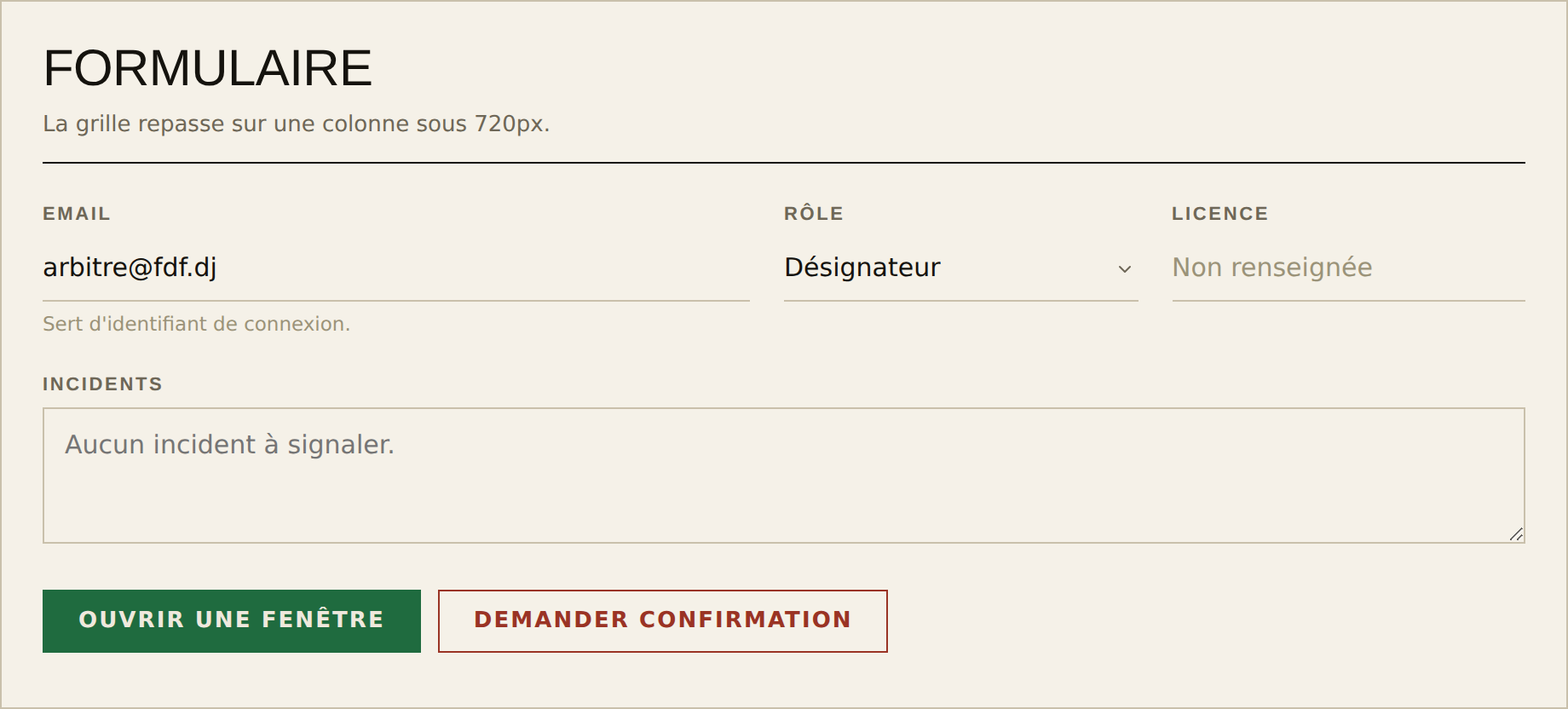
Un libellé au-dessus, parfois une précision en dessous. Le texte gris à l'intérieur d'un champ est un exemple, pas une valeur : il disparaît dès que vous tapez.
Au clavierTab passe au champ suivant, Entrée déclenche l'action principale. Le champ actif porte un liseré visible — la navigation au clavier fonctionne partout.
Les tableaux
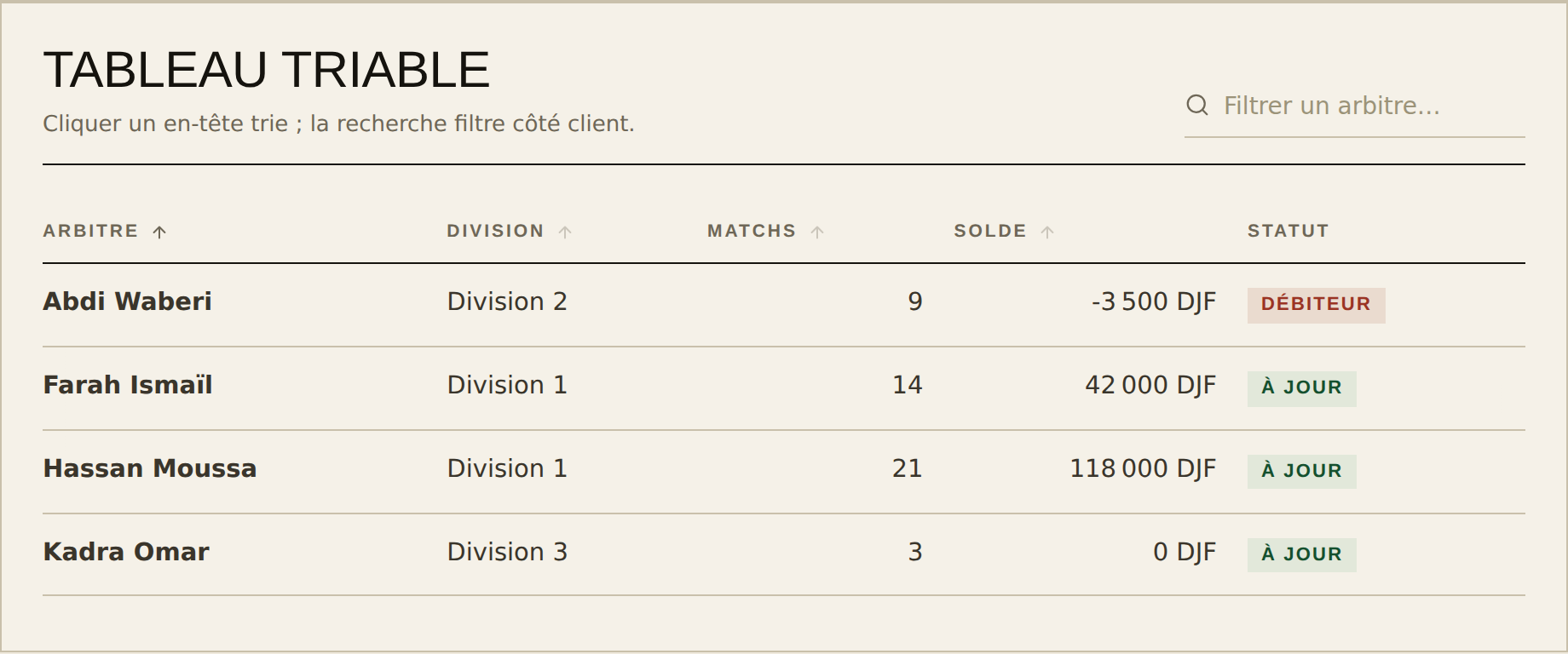
Cliquer un en-tête trie la colonne ; recliquer inverse le sens. La flèche indique le tri courant.
RechercheFiltre les lignes déjà affichées, au fil de la frappe. Elle ne relance pas de requête.
FlècheLa colonne sur laquelle porte le tri, et son sens.
Chargement et pages vides
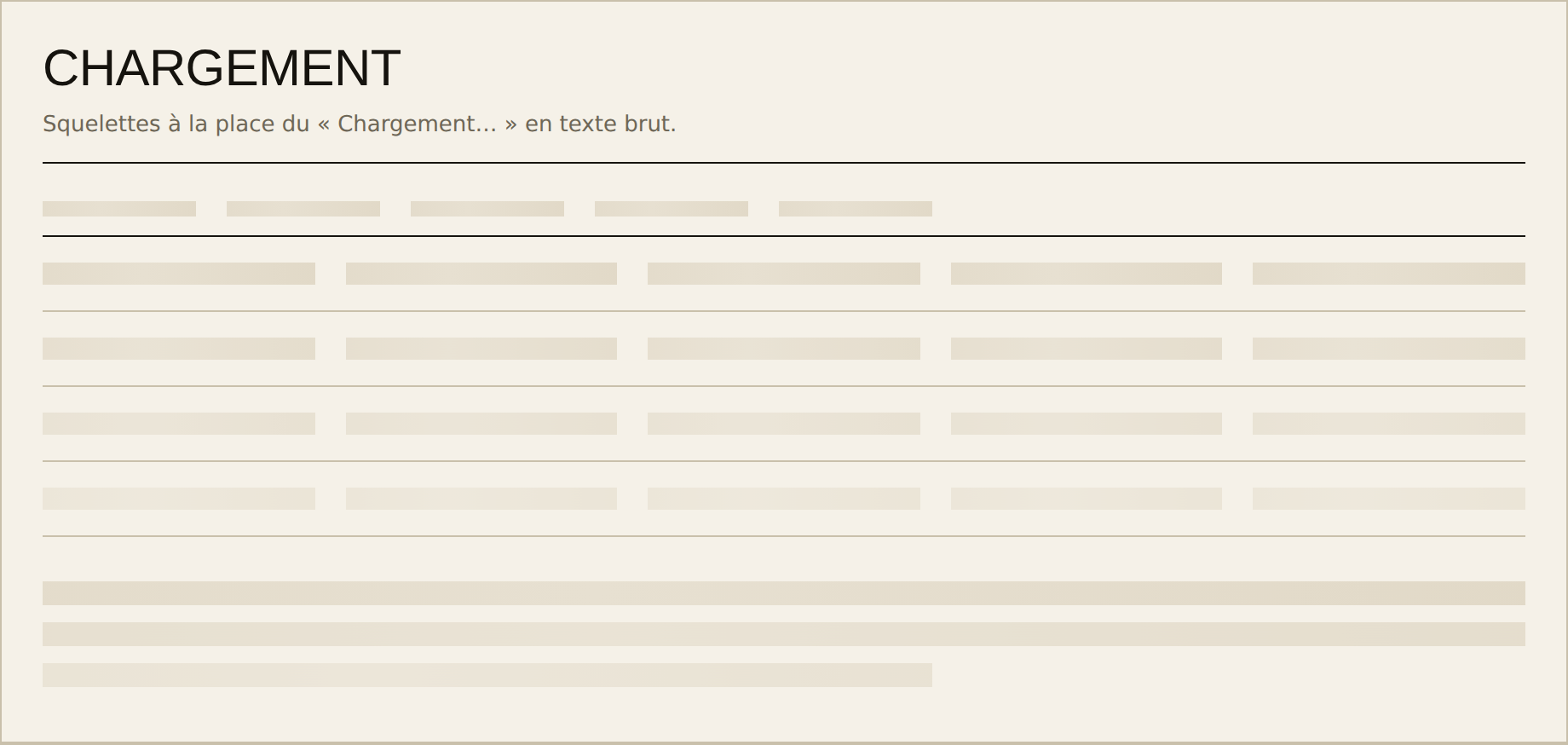
Pendant qu'une liste arrive, des barres grises occupent la place qu'elle prendra. Elles ne sont pas des données.
En cours de chargement.Rien à afficher. Ce n'est pas une erreur.
Si les barres grises restent
C'est le réseau. L'application installée s'ouvre hors connexion, mais aucune donnée ne se charge — voir Dépannage.
Les compteurs de tête de page
Plusieurs pages s'ouvrent sur une rangée de chiffres qui résume ce qui suit. Ils suivent les filtres de la page.
designateur.derfa-cca-fdf.com — le calendrier et la désignation des arbitres. Depuis le 26 août 2026, le désignateur ne crée plus le référentiel : il le lit.
Matchs
Le calendrier : compétition, clubs, date, heure, journée, stade.
Statuts : programmé, joué, annulé, reporté. Les matchs annulés et reportés sont exclus des statistiques de couverture — ils n'ont pas à être désignés, et les compter ferait chuter le taux à tort.
Le cœur du métier. La page suit les matchs de bout en bout.
Matchs à risque — matchs à venir dont les arbitres n'ont pas tous confirmé leur présence, le plus urgent en premier. À regarder en premier.
Désignation automatique — répartit les postes en équilibrant la charge sur la saison. Un central ne peut pas l'être deux matchs de suite : il passe quatrième arbitre. Le résultat reste entièrement modifiable.
Matchs en attente — pas encore désignés.
Matchs désignés, à soumettre — la désignation est faite mais pas encore transmise.
Matchs soumis au comptable — transmis pour validation de feuille. C'est ce geste qui déclenche la suite de la chaîne.
Quatre postes par match : arbitre central, deux assistants, quatrième arbitre.
Vous êtes le juge de la feuille d'arbitrage. Vous la validez, ou vous la renvoyez à son auteur.
L'arbitre central d'une rencontre rédige sa feuille — compositions, buts, cartons, remplacements, rapport — puis vous la soumet. À vous de la relire.
Vérifier — ouvre une feuille soumise. Vous y voyez tout, y compris ce qui n'est pas dans le PDF.
Valider — la feuille devient la pièce officielle du match. Plus personne ne la modifie, et le comptable peut faire son décompte. Votre nom y est inscrit.
Renvoyer — vous indiquez ce qui manque ou ce qui est faux, et l'arbitre central reprend sa feuille pour la corriger. Le motif est obligatoire : six mois plus tard, personne ne se souviendrait pourquoi.
Dévalider — si vous avez validé trop vite, la feuille repasse en « renvoyée » et le central peut la corriger. Refusé dès que le comptable a validé le décompte du match : il doit l'annuler d'abord.
Vous êtes le seul juge
Le 4e arbitre validait jusqu'au 6 septembre 2026. Ce n'est plus le cas : il n'a plus aucun accès à la feuille, les assistants non plus. La règle est appliquée par la base de données, pas seulement par les boutons.
Ce n'est pas le décompte du comptable
La feuille d'arbitrage décrite ici est la pièce du terrain. Le décompte des indemnités est un autre document, avec un autre auteur. Les deux s'appellent « feuille de match » dans la langue courante.
Six indicateurs, chacun exportable en PDF, plus un rapport complet qui les enchaîne. Un filtre de saison en tête de page, ouvert sur la saison choisie dans le menu.
Charge des arbitres — désignations cumulées par rôle.
Équité de la rotation — écart entre l'arbitre le plus et le moins désigné.
Fiabilité des arbitres — taux de confirmation sur les matchs soumis, du plus faible au plus élevé.
Discipline — cartons par arbitre — avertissements et exclusions distribués, avec la moyenne par match.
Matchs par compétition — dont le taux de couverture.
Répartition par statut de match.
Désignation n'est pas prestation
Le désignateur compte les désignations, le comptable les prestations. Un arbitre désigné puis absent au coup d'envoi apparaît ici et pas dans la facturation. Les deux chiffres sont justes : ils ne mesurent pas la même chose.
D'où viennent les cartons
De la feuille de match, et ils sont imputés à l'arbitre central de la rencontre — lui seul sanctionne. Les feuilles encore en brouillon sont comptées : ne retenir que les feuilles validées donnerait zéro pendant les premières journées, quand le tableau sert justement à repérer un arbitre qui sort la carte trop vite. Le nombre de feuilles non validées est affiché à côté, pour dire à quel point le chiffre est provisoire. La moyenne par match départage : un arbitre qui dirige beaucoup accumule mécaniquement plus de cartons.
comptable.derfa-cca-fdf.com — barèmes, validation des feuilles, paiements.
Saisons et taux
Cycle de vie des saisons, et surtout le barème : montant en francs Djibouti par division et par rôle (central, assistant, quatrième arbitre).
Modifier un taux n'agit que sur l'avenir
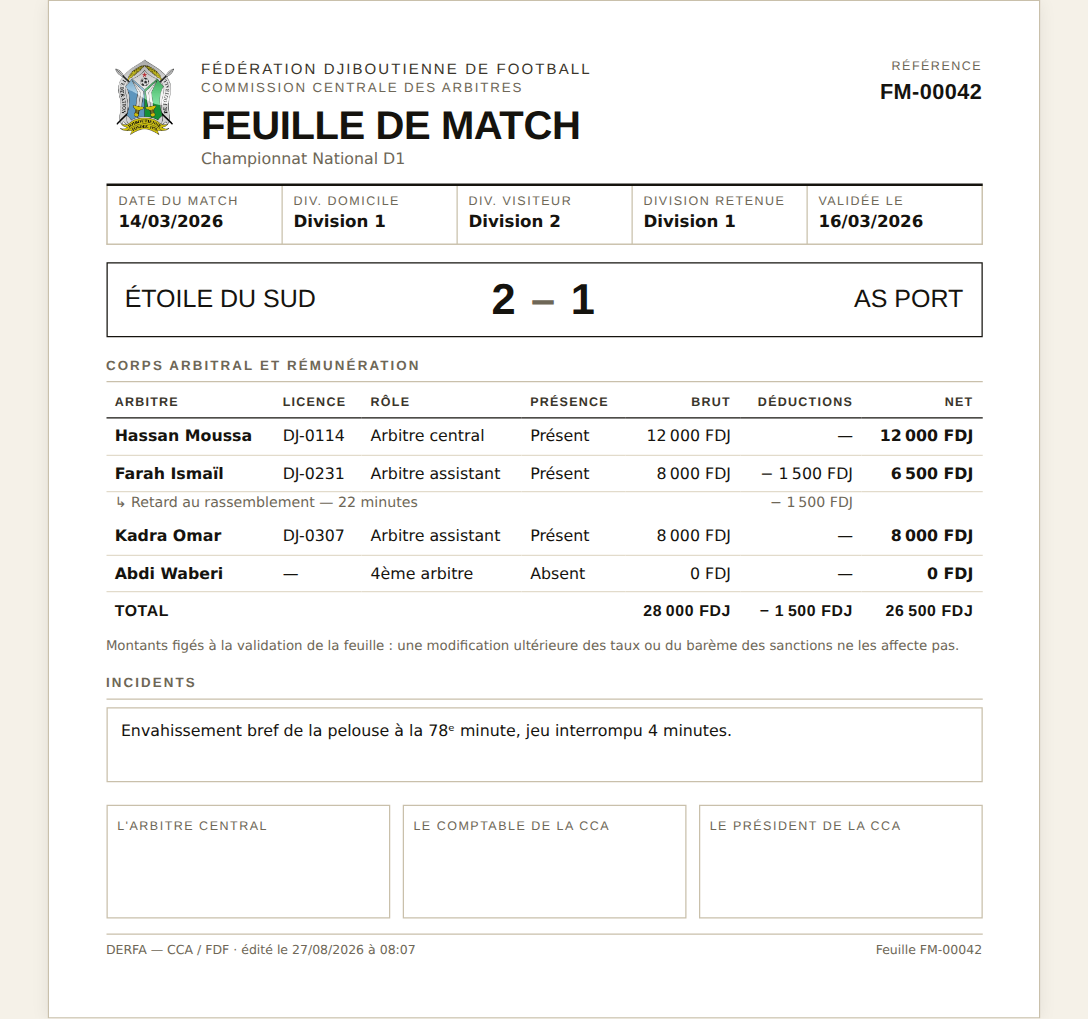
Les montants sont figés au moment de la validation d'une feuille de match. Corriger un barème ne recalcule aucune feuille déjà validée — c'est ce qui garantit qu'un relevé imprimé reste vrai des mois plus tard.
Ce n'est pas la feuille de match de l'arbitre
Cet écran traite le décompte des indemnités d'une rencontre. La pièce d'arbitrage — compositions, buts, cartons, rapport — est la feuille de match, rédigée par l'arbitre central ; vous la consultez et l'exportez en PDF depuis l'écran Feuilles de match.
L'étape qui transforme une désignation en dette envers l'arbitre.
Matchs à valider : les matchs soumis par le désignateur. Pour chacun, on saisit le score, les incidents, les absents et les sanctions.
La validation calcule la rémunération de chaque arbitre présent, au barème de la division retenue, moins les sanctions. Un arbitre déclaré absent ne perçoit rien.
La validation est définitive
Le calcul est figé : les modifications ultérieures des taux n'affecteront plus cette feuille.
Feuilles validées : l'historique, avec un bouton PDF par feuille.
Le bouton PDF d'une feuille validée ouvre ce document à la taille d'une A4, puis la boîte d'impression du navigateur — choisissez « Enregistrer au format PDF ». Les montants imprimés sont ceux figés à la validation : ils ne bougent plus, même si le barème change ensuite.
Soldes des arbitres — net calculé sur les feuilles validées, moins ce qui a déjà été payé. Un bouton Relevé par arbitre édite son décompte en PDF.
Ancienneté de la dette — depuis combien de temps chaque arbitre attend son règlement, le plus ancien en premier.
Historique des paiements — chaque règlement enregistré, avec sa méthode (espèces, CAC Pay, Waafi Pay, virement).
Cette page n'a pas de filtre de saison, et c'est voulu : un solde est un compte courant par arbitre, pas un agrégat de saison. Le périmètre « toutes saisons confondues » est imprimé sur chaque PDF.
Cinq blocs, chacun exportable, plus un rapport complet. Filtre de saison ouvert sur la saison choisie dans le menu.
Engagement prévisionnel — ce que la CCA devra sur les matchs soumis mais pas encore validés, au barème de la division retenue.
Facturation par compétition.
Facturation par arbitre — prestations réellement effectuées ; un arbitre absent n'y figure pas.
Écart de rémunération — l'équité vue en montants, là où le désignateur la voit en nombre de désignations.
Sanctions appliquées — types les plus fréquents et montant total déduit.
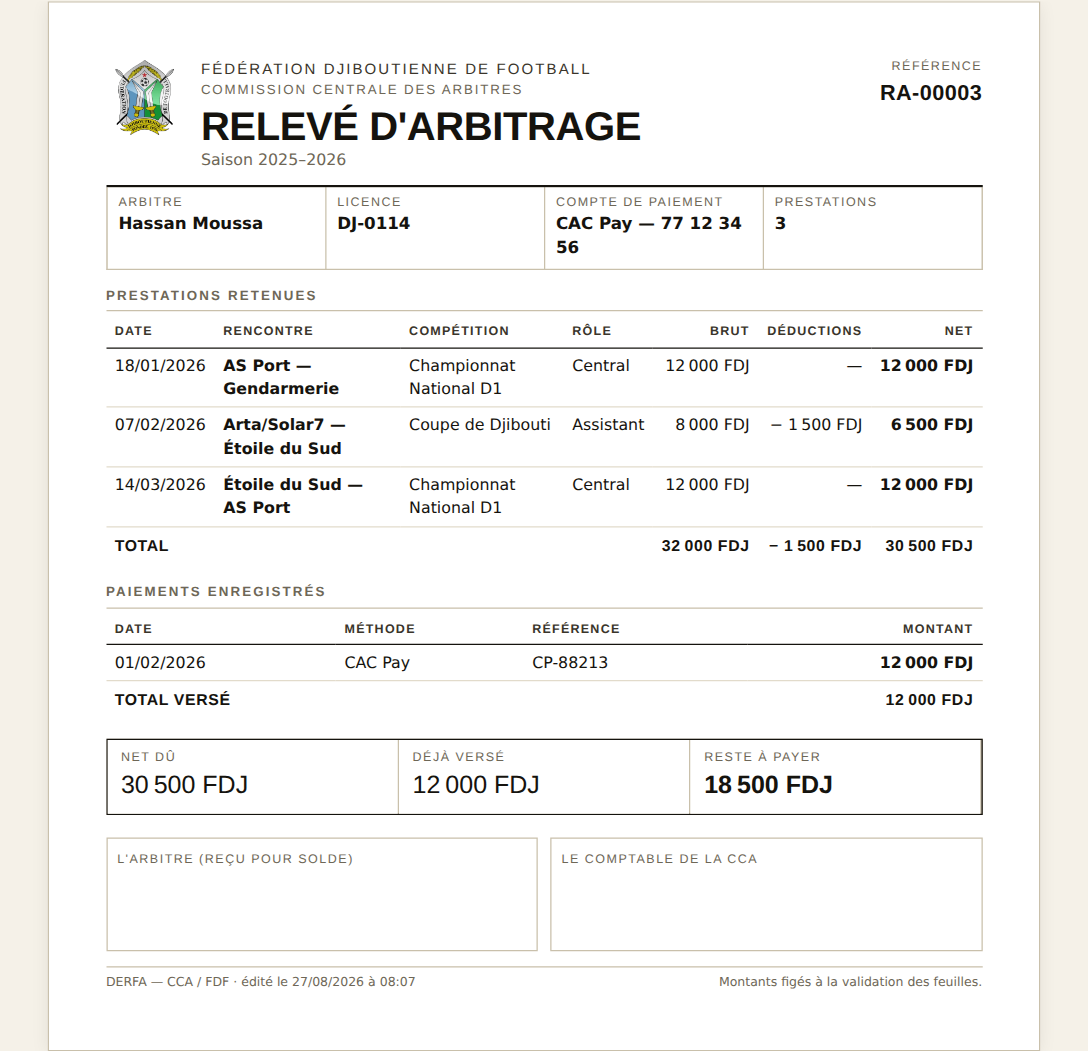
Le bouton Relevé d'une ligne d'arbitre produit ce document. Les lignes de détail ne sont chargées qu'à ce moment-là : les ramener avec la liste ferait grossir la page pour un détail qu'on ne regarde qu'au moment d'imprimer.
arbitre.derfa-cca-fdf.com — vos matchs, vos gains, vos coordonnées.
Mes désignations
Les matchs auxquels vous êtes désigné, avec votre poste, la date, le lieu et l'adversaire.
Confirmez votre présence pour chaque match. Cette confirmation n'est pas une formalité : le désignateur suit les matchs non confirmés dans son écran « Matchs à risque », et une absence non signalée l'oblige à trouver un remplaçant en urgence.
Transmettre le score ouvre votre feuille de match
Après la rencontre, le bouton Transmettre le score demande une seule chose : le nombre de buts de chaque équipe. La fenêtre rappelle à côté les deux équipes et les quatre officiels, qui viennent de la désignation — on vérifie qu'on est sur le bon match, on ne les saisit pas. En transmettant, trois choses arrivent d'un coup : le match passe à Terminé avec son score chez le désignateur, le comptable reçoit le résultat pour préparer le paiement, et la feuille de match s'ouvre avec son en-tête, le score et les deux effectifs déjà dedans.
Seul l'arbitre central transmet le score
Depuis le 07/09. Le bouton n'apparaît pas sur les lignes où vous êtes assistant ou 4e arbitre, ni tant que vous n'avez pas confirmé votre présence. Auparavant les quatre officiels le pouvaient, et quatre scores différents pouvaient coexister sur un même match sans que rien ne dise lequel croire.
Rédigée par l'arbitre central, validée par le désignateur, consultable par le comptable. Les assistants et le 4e arbitre n'y ont aucun accès.
C'est la pièce officielle de la rencontre : composition des deux équipes, encadrement, buts, cartons, remplacements et rapport d'arbitre. Une feuille par match, exportable en PDF sur deux pages A4 reprenant le formulaire papier de la fédération.
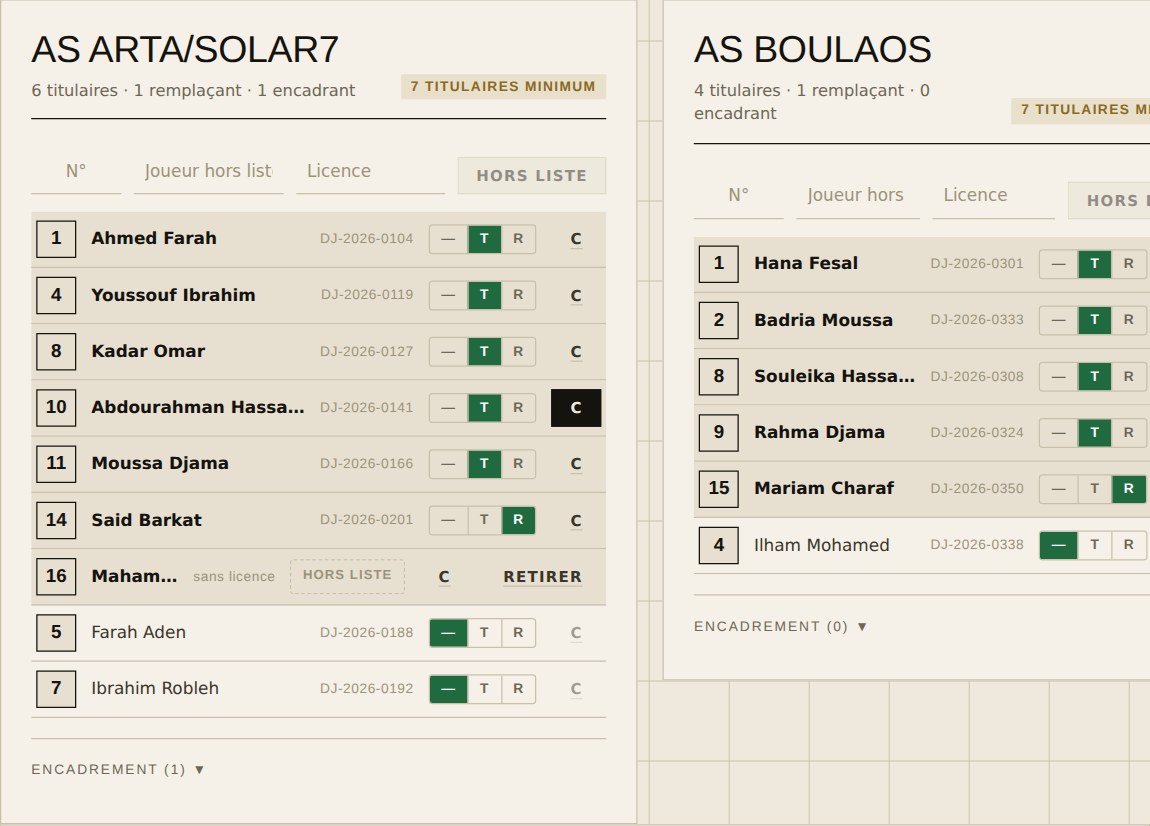
Les compositions arrivent déjà remplies
L'effectif de chaque club a été saisi par le référentiel : les deux listes s'affichent avec le numéro de maillot et le numéro de licence de chaque joueur. L'arbitre n'a rien à taper, il coche T (titulaire) ou R (remplaçant). Un joueur absent de la liste s'ajoute en hors liste.
Le parcours, étape par étape :
Confirmer sa présence — dans Mes désignations, avant tout le reste. Tant que le central n'a pas répondu « je serai là », le bouton Rédiger n'apparaît pas.
Rédiger — seul l'arbitre central du match ouvre la feuille. Elle est alors en brouillon. Si le score a déjà été transmis depuis Mes désignations, la feuille existe déjà et le bouton dit Reprendre.
Remplir — lieu et heure, couleurs des deux équipes, résultat à la mi-temps et résultat final, compositions, capitaines, buteurs, avertissements, exclusions, remplacements, rapport d'arbitre. Chaque bloc a son bouton Enregistrer ; les compositions et les faits de jeu, eux, s'enregistrent au clic.
Soumettre — la feuille passe au désignateur et n'est plus modifiable. Le résultat final est obligatoire, et chaque équipe doit compter au moins 7 titulaires.
Valider ou renvoyer — le désignateur relit. S'il valide, la feuille devient définitive et plus personne ne peut la modifier. S'il renvoie, il indique ce qui manque et l'arbitre central reprend sa feuille pour la corriger.
Recharger l'effectif ramène les joueurs ajoutés par le référentiel depuis l'ouverture de la feuille — utile pour une recrue inscrite le matin du match.
Le bouton PDF est disponible à tout moment et pour tout le monde, y compris sur une feuille non encore validée : le document porte alors la mention « non validé, il ne fait pas encore foi ».
Le central ne peut pas valider sa propre feuille
C'est le principe du double regard, et il est appliqué par la base de données, pas seulement par les boutons. Le juge est le désignateur, et lui seul : il valide, il renvoie en cas d'erreur pour que le central corrige, et il peut dévalider une feuille validée trop vite.
Les assistants et le 4e arbitre n'ouvrent pas cette feuille
Ils n'y ont aucune permission — ni lecture, ni écriture, ni validation — et elle n'apparaît pas dans leur liste. Décision de la CCA du 6 septembre 2026. Ils restent bien sûr désignés sur le match, confirment leur présence et sont payés comme avant : c'est le seul rapport d'arbitrage qui ne les regarde pas.
Il faut avoir confirmé sa présence pour rédiger
Rédiger le rapport d'une rencontre qu'on n'a pas dit arbitrer n'aurait pas de sens. Le contrôle vaut pour ouvrir la feuille, pour la remplir et pour la soumettre. Un central qui se déclare indisponible après avoir commencé perd l'accès à sa feuille : le désignateur redésigne alors quelqu'un, qui reprend la feuille existante.
Deux pièces portent le même nom
La feuille de match décrite ici est la pièce d'arbitrage. Côté comptable, l'écran Validation des feuilles traite d'autre chose : le décompte des indemnités d'une rencontre. Les deux sont indépendantes.
L'effectif du club arrive déjà rempli : vous cochez, vous ne tapez pas. Le segment à trois positions vaut — non retenu, T titulaire, R remplaçant. L'équipe d'un but ou d'un carton se déduit du joueur choisi : un champ de moins, et impossible d'attribuer un fait à l'équipe d'en face.
Détail des gains — calculé sur les feuilles validées par le comptable, montants figés.
En attente de validation — matchs que vous avez arbitrés dont la feuille n'est pas encore validée. Sans montant : tant que la feuille n'est pas validée, le chiffre n'existe pas.
Évolution mensuelle de vos gains.
Paiements reçus, avec leur méthode.
Le bouton Relevé PDF édite votre décompte complet.
Le bouton Relevé PDF produit ce document. Il ne contient que des prestations validées par le comptable : une rencontre que vous avez arbitrée hier n'y figure pas encore.
Vos coordonnées (téléphone, email) et vos comptes de paiement mobiles : CAC Pay et Waafi Pay. Tenez-les à jour — c'est par là que passent les règlements.
Nom, prénom, type et licence sont en lecture seule : ils relèvent du référentiel.
Plus bas, la partie commune à tous : votre rôle, votre identifiant de connexion, et le changement de mot de passe.
admin.derfa-cca-fdf.com — les personnes et le calendrier : comptes, saisons, journal d'audit. Le référentiel, lui, a son propre rôle et sa propre adresse ; c'est la même application, seul votre rôle change ce que vous y voyez.
Comptes
Créer un compte : rôle, nom, prénom, email. Pour un arbitre, on choisit la fiche à lier — nom, prénom et email en sont repris automatiquement.
L'invitation est la seule porte d'entrée
Un compte créé n'a aucun mot de passe utilisable. L'écran d'invitation s'ouvre juste après la création : sans invitation transmise, personne ne peut entrer.
Statuts affichés : Actif, En attente d'activation (créé, jamais activé), Désactivé. La liste montre aussi l'identifiant de connexion de chaque compte, et se cherche par nom, rôle ou adresse.
Inviter / Réinviter — engendre un lien et un code, envoyés en un seul email. Le code ne s'affiche qu'une fois : la base n'en garde qu'une empreinte. Générer une nouvelle invitation annule la précédente.
Gérer — ouvre la fiche du compte : identifiant de connexion, dernière connexion, et les actions ci-dessous.
Changer l'identifiant — l'adresse de connexion, celle où partent invitations et liens de reprise. L'ancienne redevient disponible.
Mot de passe — voir plus bas.
Désactiver / Réactiver — désactiver ferme immédiatement les sessions en cours et interdit la connexion. Se défait à tout moment.
Supprimer — le compte quitte la liste et son adresse redevient disponible. Ses traces au journal d'audit sont conservées et restent lisibles : elles gardent son nom et son rôle.
Vous ne pouvez ni supprimer, ni désactiver votre propre compte, ni le dernier administrateur des comptes actif — ce serait fermer la porte de l'intérieur.
Aucun mot de passe n'est lisible
Pas même par l'administrateur, ni par nous. La base n'en garde qu'une empreinte irréversible — c'est ce qui fait qu'une fuite de la base ne livre aucun compte. On ne peut donc jamais consulter un mot de passe, seulement en imposer un nouveau.
Deux façons de redonner l'accès à quelqu'un :
Réinviter (recommandé) — le titulaire reçoit un lien et un code, et choisit lui-même. Personne d'autre ne connaît son mot de passe.
Mot de passe provisoire — pour un titulaire sans email accessible. L'administrateur en saisit un et le communique de vive voix ; le titulaire est obligé de le remplacer à sa première connexion, et ses sessions ouvertes sont fermées. Le geste est journalisé — le mot de passe, lui, ne l'est jamais.
Un compte ne se supprime pas
C'est délibéré. Un compte a laissé des traces au journal d'audit et signé des feuilles de match ; les effacer avec lui rendrait ces pièces sans valeur. Le geste de fermeture est la désactivation.
Créée et supprimée par l'administrateur des comptes. Ouverte et clôturée par le comptable.
Une saison passe par trois états :
Préparation — on y construit divisions, compétitions et matchs.
Active — on y travaille. Plusieurs saisons peuvent être actives en même temps : ouvrir la nouvelle ne ferme plus la précédente, il faut la clôturer explicitement.
Clôturée — définitif. Les feuilles validées et les montants restent consultables, mais plus rien ne s'y ajoute.
Choisir sa saison
Quand plusieurs saisons sont actives, un sélecteur apparaît en haut du menu, chez le désignateur et dans le référentiel. Il dit sur laquelle vous travaillez, et tout ce que la page affiche en dépend. Votre choix est retenu d'une fois sur l'autre.
Accessible à l'administrateur des comptes, en lecture seule, sur admin.derfa-cca-fdf.com.
Le lecteur du journal a changé le 26 août 2026
Un rôle distinct le lisait auparavant, pour que celui qui agit ne soit pas celui qui relit. La CCA a demandé de réunir les deux : la fédération n'a pas assez de monde pour un poste dont le seul travail est la relecture. C'est une décision assumée, pas un oubli. Le référentiel, lui, n'a aucun accès au journal.
Toutes les actions sensibles y sont tracées : créations de comptes, invitations émises et transmises, activations, réinitialisations, désactivations, validations de feuilles. Chaque ligne porte son auteur, son rôle et son horodatage.
Le journal ne peut pas être modifié, ni depuis l'application ni par un compte quel que soit son rôle.
journal.derfa-cca-fdf.com — tout ce sur quoi les autres espaces s'appuient : clubs, arbitres, divisions, compétitions, stades et effectifs. Sans ce socle, le désignateur ne peut pas entrer un match et la feuille de match n'a pas de joueurs.
Une adresse qui garde son ancien nomjournal. servait au journal d'audit jusqu'au 26 août 2026. Le journal est passé à l'administrateur des comptes et l'adresse a été réemployée ici, plutôt que d'en ouvrir une sixième. Elle mène au même Worker que admin. : c'est le rôle qui décide du menu, pas l'adresse.
Clubs
Le répertoire des clubs : nom, ville, stade, couleurs, entraîneur, contacts.
Tri par colonne et recherche par nom. Un club engagé dans une compétition ne peut pas être supprimé — il faut d'abord le retirer de sa division.
Toutes vos listes ont cette forme : cliquer un en-tête trie, le champ de recherche filtre au fil de la frappe. Le filtre porte sur les lignes déjà chargées et ne relance aucune requête.
Les divisions d'une saison, avec leurs clubs et les arbitres autorisés à y officier.
Ranger les clubs et les arbitres : les boutons Clubs et Arbitres de chaque ligne ouvrent une fenêtre à deux colonnes — à gauche tout ce qui existe, à droite ce qui est dans la division. On fait passer une fiche d'un côté à l'autre en la glissant, en cliquant la flèche au bout de sa ligne, ou en double-cliquant dessus. Chaque colonne a sa recherche, qui ignore les accents et la casse.
Rien n'est enregistré avant que vous ne cliquiez sur Enregistrer
Le pied de la fenêtre compte les ajouts et les retraits en attente. Vous pouvez déplacer vingt clubs et tout envoyer d'un coup. Si vous fermez sans enregistrer, la fenêtre vous prévient avant d'abandonner vos changements. Un club déjà engagé dans une autre division est signalé — sans être interdit, un club pouvant jouer dans deux compétitions.
Le rang n'est pas décoratif
Il classe les divisions par niveau, 1 étant le plus élevé. Quand un match oppose deux clubs de divisions différentes, c'est la mieux classée — le rang le plus petit — qui fixe le tarif d'arbitrage. Changer un rang change donc des montants.
Championnats et coupes d'une saison, chacun rattaché à une ou plusieurs divisions. C'est ce rattachement qui permet de savoir, pour un match donné, quel barème appliquer.
Le répertoire des terrains : nom, ville, surface, capacité, adresse, notes. C'est lui qui remplit le menu déroulant du lieu, à la saisie d'un match comme sur la fiche d'un club.
Pourquoi un répertoire plutôt qu'un champ libre
Le lieu d'un match était tapé à la main. « Stade El Hadj Hassan Gouled », « stade el hadj hassan gouled » et « Stade Gouled » désignaient le même terrain sans qu'aucun écran ne le sache, et le désignateur retapait le nom à chaque match. Le nom d'un stade est donc unique, casse et espaces mis à part, et il l'est même parmi les terrains hors service.
Retirer un terrain, c'est le mettre hors service. Il quitte les menus déroulants sans que rien ne soit effacé : les matchs déjà programmés gardent leur lieu. La suppression définitive n'est proposée que sur une fiche hors service, et la base la refuse dès que le terrain a servi.
Le club qui reçoit propose son terrain : rattacher un club à un stade, sur sa fiche, pré-remplit le lieu de ses matchs à domicile. Un stade déjà choisi à la main n'est jamais écrasé — une rencontre se délocalise.
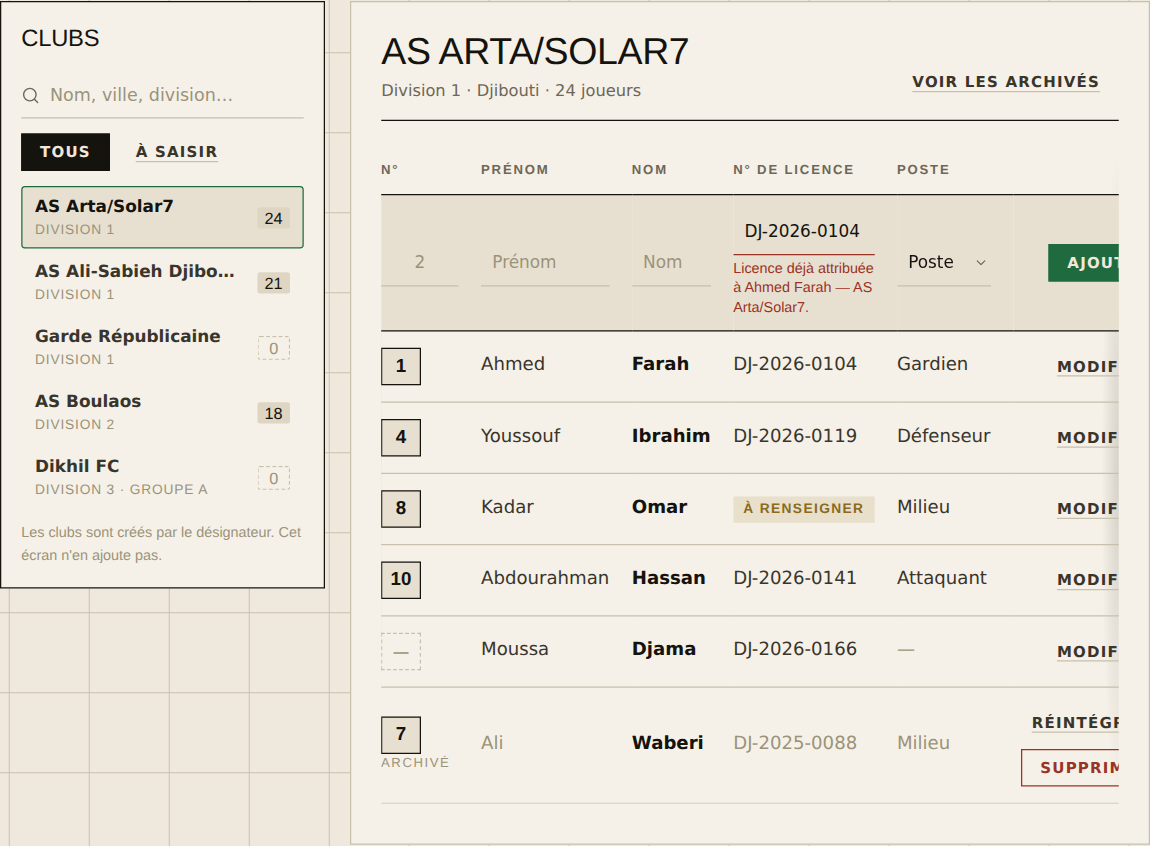
L'écran où l'on saisit les joueurs de chaque club : nom, prénom, numéro de maillot et numéro de licence. Les clubs se créent dans l'écran Clubs ; celui-ci ne fait que les remplir.
Choisir un club dans le répertoire de gauche. Il se cherche par nom, ville ou division, et le compteur à droite de chaque ligne indique combien de joueurs y sont déjà enregistrés. Le filtre À saisir ne laisse que les clubs encore vides.
Ajouter un joueur : la première ligne du tableau est une ligne de saisie. On y tape le numéro, le prénom, le nom, la licence, puis Entrée — le joueur s'ajoute et le curseur revient au premier champ, prêt pour le suivant. Le numéro proposé en filigrane est le plus petit encore libre dans le club.
Le numéro de maillot est unique à l'intérieur d'un club, parmi les joueurs en effectif. Un numéro déjà porté est signalé avec le nom de son porteur avant même d'enregistrer.
Le numéro de licence est unique sur toute la fédération : c'est l'identifiant de la personne. S'il est déjà attribué, l'écran dit à qui et dans quel club.
Les deux champs sont facultatifs : on peut enregistrer un joueur d'abord, et compléter sa licence ou son numéro plus tard. Les fiches incomplètes sont marquées à renseigner et comptées en haut de l'écran.
Modifier transforme la ligne en champs : Entrée enregistre, Échap annule. C'est aussi de là qu'on sort un joueur de l'effectif.
Sortir plutôt que supprimer
Un joueur qui quitte le club est sorti de l'effectif : sa fiche reste consultable (bouton Voir les archivés), son numéro de maillot redevient libre, et sa licence lui reste réservée. Un joueur qui change de club se traite en modifiant sa fiche, pas en la recréant — c'est la même personne, donc la même licence.
La suppression définitive n'est proposée que sur une fiche archivée, et libère aussi le numéro de licence. Elle sert aux erreurs de saisie, pas aux départs.
La ligne de saisie est en tête de tableau et non en pied : en pied, elle descendrait d'une ligne à chaque joueur ajouté. Entrée enregistre et rend la main au premier champ, pour enchaîner. Le numéro proposé en filigrane est le plus petit libre du club.
Documents et PDF
DERFA n'embarque pas de générateur de PDF : les documents sont produits par la fonction d'impression de votre navigateur. Un clic sur « PDF » ou « Relevé » ouvre la boîte de dialogue d'impression — choisissez « Enregistrer au format PDF » comme destination.
Feuille de match — comptable, par feuille validée.
Rapports statistiques — un PDF par bloc, ou un rapport complet, chez le désignateur et le comptable.
Chaque document porte en tête son périmètre : saison retenue, nombre d'éléments, destinataire. Sans cela, deux exports pris à deux filtres différents seraient indistinguables une fois imprimés.
Si l'en-tête et le pied de page du navigateur vous gênent, désactivez-les dans les options d'impression.
Notions à connaître
Désignation n'est pas prestation
Le désignateur compte les postes attribués ; le comptable compte les arbitres réellement présents. Un arbitre désigné puis absent apparaît chez l'un, pas chez l'autre. Les colonnes sont d'ailleurs nommées différemment : « Désignations » et « Prestations ».
Les montants sont figés à la validation
Une feuille validée conserve les montants du jour de sa validation. Modifier un barème ensuite n'a aucun effet rétroactif — un relevé imprimé reste exact indéfiniment.
La division retenue
Quand un match oppose des clubs de deux divisions, c'est la mieux classée qui fixe le tarif. La même règle sert au calcul réel et à l'engagement prévisionnel — les deux chiffres ne peuvent donc pas diverger.
Un arbitre, un compte
Une fiche arbitre ne peut être rattachée qu'à un seul compte. C'est ce lien qui détermine les gains que l'arbitre voit.
Dépannage
Je ne reçois pas l'email
Regardez dans les courriers indésirables : c'est de loin la cause la plus fréquente.
Vérifiez l'adresse auprès de l'administrateur — une lettre de travers suffit.
Pour le mot de passe oublié : si l'identifiant ne correspond à aucun compte actif, aucun message ne part, mais l'écran affiche quand même sa confirmation.
À défaut, l'administrateur peut vous dicter le lien et le code de vive voix.
Mon code est refusé
Vérifiez que vous saisissez le code du dernier message reçu : générer une nouvelle invitation annule la précédente. Au bout de cinq essais, l'invitation est définitivement invalidée et il faut en demander une nouvelle.
L'application affiche une ancienne version
Les espaces se mettent à jour seuls, mais un onglet resté ouvert peut garder l'ancienne. Un rechargement forcé — Ctrl+Maj+R, ou Cmd+Maj+R sur Mac — règle le problème. Si l'application est installée, fermez-la complètement et rouvrez-la.
« Ce n'est pas votre espace » alors que je viens de me connecter
Vous êtes sur le mauvais espace. Votre mot de passe est bon, c'est l'adresse qui ne l'est pas. L'écran affiche le nom de votre espace et un bouton pour y aller directement — voyez aussi Les quatre espaces.
J'ai ouvert mon lien d'invitation et je me retrouve sur le compte de quelqu'un d'autre
C'est que l'appareil était déjà connecté avec un autre compte. L'application vous le dit maintenant et vous propose de fermer cette session pour utiliser le lien. Choisissez cette option : sans elle, vous travailleriez sous l'identité de la personne déjà connectée. Vous n'avez pas besoin de rouvrir votre email, le lien est conservé.
Je suis bloqué sur un écran sans bouton
Cela ne devrait plus arriver. Tout écran qui refuse l'entrée propose désormais de se déconnecter et de revenir en arrière. Si vous rencontrez malgré tout une page sans issue, signalez-la : c'est un défaut.
Une question qui n'est pas ici
Adressez-vous à l'administrateur des comptes de la CCA.